
IPTV Smarters Pro : installation et configuration
L'application IPTV la plus populaire au monde. Installez et configurez IPTV Smarters Pro en 5 minutes sur Android, iPhone, Smart TV, Fire Stick et PC.
IPTV Smarters Pro est l'application IPTV la plus utilisée au monde, avec plus de 10 millions de téléchargements. Elle est compatible avec la quasi-totalité des appareils (Android, iOS, Smart TV, Fire Stick, PC) et offre une interface intuitive qui rappelle celle d'un décodeur TV classique. Pour la situer face aux autres lecteurs, consultez notre comparatif des applications IPTV ; pour préparer la connexion, notre guide sur les codes Xtream et liens M3U explique exactement quoi saisir dans chaque champ.
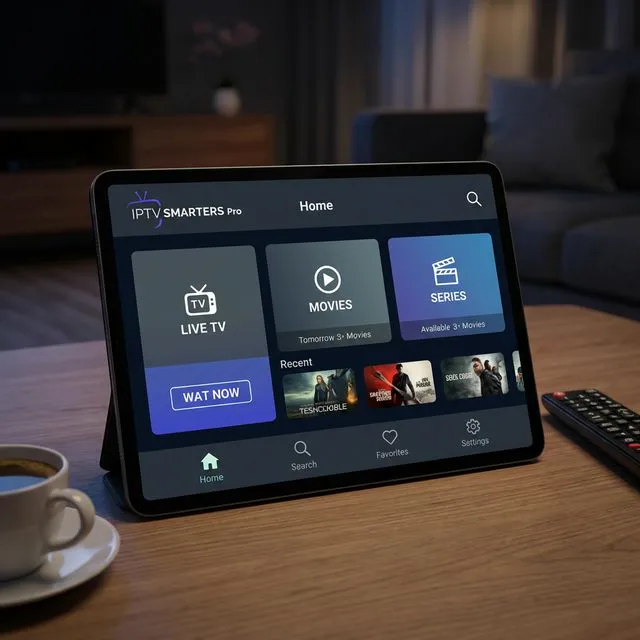
Ce guide détaille l'installation complète, la configuration via Xtream Codes, la personnalisation de l'EPG et les astuces pour optimiser votre expérience.
Pourquoi Choisir IPTV Smarters Pro ?
🆓
Gratuit
Pas de frais d'application sur Android. Version de base gratuite sur iOS.
Multi-Plateforme
Android, iOS, Fire Stick, Smart TV, Windows, Mac.
Interface TV
Interface style décodeur avec EPG, favoris, catégories et recherche.
Installation sur Android / Fire TV Stick
Méthode 1 : Google Play Store (Android)
- Ouvrez le Google Play Store sur votre appareil
- Recherchez "IPTV Smarters Pro"
- Appuyez sur Installer (application gratuite)
- Ouvrez l'application après l'installation
Méthode 2 : APK / Sideload (Fire TV Stick)
- Sur votre Fire Stick, allez dans Paramètres → Ma Fire TV → Options pour les développeurs
- Activez "Applications de sources inconnues"
- Installez l'application Downloader depuis l'Amazon App Store
- Dans Downloader, entrez l'URL de téléchargement de l'APK IPTV Smarters Pro
- Téléchargez et installez l'APK
Guide détaillé : Installer IPTV sur Fire Stick
Installation sur iPhone / iPad
- Ouvrez l'App Store sur votre iPhone ou iPad
- Recherchez "IPTV Smarters Pro" ou "IPTV Smarters Player"
- Téléchargez l'application gratuite
- Si l'app n'est pas disponible, utilisez GSE Smart IPTV comme alternative
Guide complet : Installer l'IPTV sur iPhone/iPad
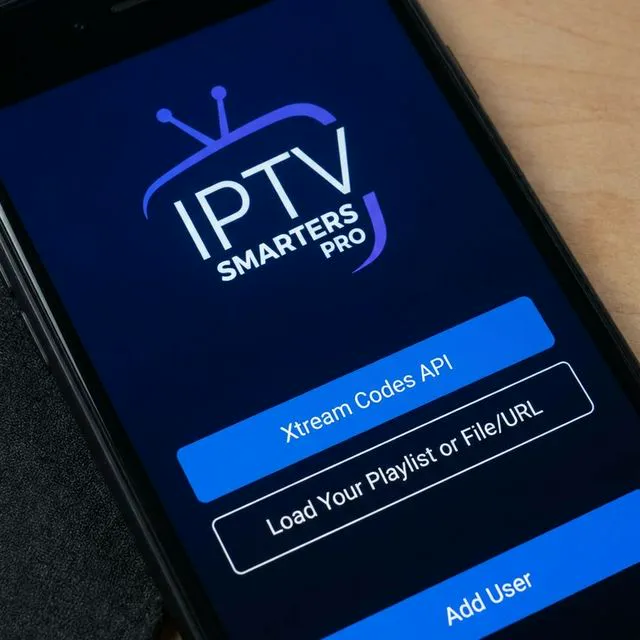
Configuration avec Xtream Codes (Recommandé)
La méthode Xtream Codes est la plus simple et la plus fiable pour connecter votre abonnement IPTV à Smarters Pro :
Ouvrez IPTV Smarters Pro
Lancez l'application. Sur l'écran d'accueil, vous voyez deux options de connexion.
Sélectionnez "Connexion Xtream Codes API"
C'est l'option recommandée. Elle offre la meilleure stabilité et les fonctionnalités les plus complètes (EPG, Catch-up, VOD).
Configuration Alternative : URL M3U
Si votre fournisseur vous a fourni une URL M3U au lieu des identifiants Xtream Codes :
- Sélectionnez "Charger votre Playlist ou Fichier/URL"
- Donnez un nom au profil (ex : "Mon IPTV")
- Sélectionnez "M3U URL"
- Collez votre URL M3U complète dans le champ
- Appuyez sur "Ajouter l'utilisateur"
️ Note : La méthode M3U ne supporte pas toujours le Catch-up TV et l'EPG. Préférez Xtream Codes quand c'est possible.
Paramètres Recommandés pour une Expérience Optimale
Lecteur Vidéo
Allez dans Paramètres → Lecteur et sélectionnez MX Player (Android) ou le lecteur intégré. MX Player offre un meilleur décodage matériel sur la plupart des appareils Android.
EPG (Guide des Programmes)
L'EPG se charge automatiquement avec Xtream Codes. Si les programmes ne s'affichent pas, allez dans Paramètres → EPG → Actualiser EPG. Le rafraîchissement prend 1-2 minutes.
Favoris
Maintenez le doigt appuyé sur une chaîne pour l'ajouter aux favoris. Créez des groupes personnalisés (Sport, Info, Films…) pour un accès rapide.
Contrôle Parental
Dans Paramètres → Contrôle parental, définissez un code PIN pour verrouiller les chaînes adultes. Idéal pour les familles.
Auto-Update
Activez les mises à jour automatiques dans votre store d'applications pour bénéficier des dernières corrections et améliorations.
Résolution des Problèmes Courants
"Connexion échouée" ou "Erreur de serveur"
- Vérifiez que l'URL, le nom d'utilisateur et le mot de passe sont corrects (copier-coller)
- Vérifiez que votre connexion internet fonctionne
- Essayez de passer de http:// à https:// (ou inversement)
- Contactez le support technique
Chaîne qui bufferise / freeze
- Passez d'une connexion Wi-Fi à un câble Ethernet
- Changez le lecteur vidéo dans les paramètres
- Réduisez la qualité de streaming (SD au lieu de HD)
- Consultez notre guide anti-coupures
EPG ne s'affiche pas
- Utilisez la connexion Xtream Codes (pas M3U)
- Allez dans Paramètres → EPG → Actualiser
- Attendez 2-3 minutes pour le chargement complet
App crashe au démarrage
- Videz le cache : Paramètres du téléphone → Applications → IPTV Smarters → Vider le cache
- Désinstallez et réinstallez l'application
- Vérifiez que votre appareil a suffisamment de mémoire libre
IPTV Smarters Pro sur Toutes les Plateformes
L'atout numéro un d'IPTV Smarters Pro est sa disponibilité universelle : avec un seul jeu d'identifiants Xtream Codes, vous pouvez installer et configurer l'app à l'identique sur tous vos appareils. Voici les particularités de chaque plateforme :
iPhone et iPad (iOS)
Téléchargement gratuit depuis l'App Store. Support AirPlay 2 intégré pour caster vers Apple TV ou TV compatible. Téléchargement hors-ligne possible pour la VOD. Compatibilité iOS 13+. Très stable, mises à jour régulières.
Android et Android TV
Disponible sur le Google Play Store. Sur Android TV, interface adaptée à la télécommande. Support Chromecast natif. Compatibilité Android 7+. Performant même sur les box d'entrée de gamme.
Amazon Fire TV Stick
Disponible directement dans le store Amazon (recherche « IPTV Smarters Pro »). Installation en 30 secondes. Compatible Fire Stick Lite, 4K et 4K Max. Décodage matériel HEVC pour la 4K.
Smart TV Samsung et LG
Version IPTV Smarters Lite dans Samsung App Store (Tizen) et LG Content Store (webOS). Interface allégée mais 100% fonctionnelle avec Xtream Codes API. Alternative : version web sur web.iptvsmarters.com.
Windows et Mac (PC)
Téléchargement depuis le site officiel iptvsmarters.com ou Microsoft Store (Windows). Compatible Windows 10/11 et macOS 10.15+. Permet de regarder en parallèle d'autres applications, idéal pour le télétravail.
Version Web Universelle
Accessible depuis n'importe quel navigateur sur web.iptvsmarters.com. Aucune installation. Utile sur Smart TV anciennes, sur ordinateur partagé ou pour un test rapide avant d'acheter une licence.
Xtream Codes API vs URL M3U dans IPTV Smarters Pro
IPTV Smarters Pro accepte deux types de connexion à votre service IPTV : le protocole Xtream Codes API (moderne) et le simple lien M3U (ancien format). Le choix influence directement l'expérience utilisateur :
| Fonctionnalité | Xtream Codes API | URL M3U |
|---|---|---|
| Catégories de chaînes | Triées automatiquement | Liste plate |
| VOD (films & séries) | Section séparée | Mélangée avec live |
| EPG dynamique | Rapide et complet | Basique si présent |
| Favoris synchronisés | Cloud | Locaux uniquement |
| Statut compte | Expiration visible | Aucune info |
| Compatibilité legacy | Apps modernes | Toutes apps (VLC, Kodi) |
Matrice de Dépannage IPTV Smarters Pro
Les sept problèmes les plus signalés au support en 2026 et leur solution éprouvée :
« Authentification échouée »
URL serveur avec slash final, identifiants en majuscules différentes ou abonnement expiré. Recopiez exactement l'email reçu et vérifiez la date d'expiration dans votre espace client.
Buffering constant en 4K
Débit insuffisant (< 25 Mbps) ou Wi-Fi 2,4 GHz saturé. Passez en Ethernet ou Wi-Fi 5 GHz, activez le décodage matériel (Hardware Decoder) dans Paramètres > Lecteur.
Pas de son sur certaines chaînes
Codec audio EAC3 non supporté. Dans Paramètres > Lecteur > Audio, sélectionnez « Passthrough automatique » ou « PCM » selon votre matériel audio.
Écran noir mais son OK
Incompatibilité HEVC ou HDR. Désactivez le décodage matériel ou demandez au fournisseur un flux H.264. Sur certaines Smart TV anciennes, ce problème est récurrent.
Impossible de trouver l'EPG
EPG XMLTV non configuré côté serveur ou cache local corrompu. Allez dans Paramètres > EPG > Actualiser, ou videz le cache de l'application puis reconnectez-vous.
« Compte déjà utilisé »
Limite de connexions simultanées atteinte. Fermez complètement l'app sur les autres appareils ou demandez un reset de session au support.
L'application plante au démarrage
Cache trop volumineux ou conflit après mise à jour. Désinstallez l'app, redémarrez l'appareil, réinstallez puis reconfigurez vos identifiants. Vos favoris seront perdus.
Questions Fréquentes — IPTV Smarters Pro
IPTV Smarters Pro est-il gratuit ?
Oui, IPTV Smarters Pro est 100% gratuit sur Android (Google Play Store), iOS (App Store), Smart TV Samsung Tizen et LG webOS, Fire TV via APK officielle, ainsi que sur macOS et Windows. Aucune option payante intégrée. L'application ne fournit pas de contenu — un abonnement IPTV séparé reste nécessaire, avec identifiants Xtream Codes ou URL M3U.
Smarters vs Smarters Pro vs Smarters Lite, quelle différence ?
IPTV Smarters Pro est la version la plus complète, recommandée par défaut. IPTV Smarters Lite est une version allégée pour Smart TV (Samsung et LG) avec moins de fonctionnalités mais une compatibilité accrue. IPTV Smarters (sans 'Pro') est l'ancienne version, obsolète et plus maintenue. Privilégiez toujours Smarters Pro sur Android/iOS/PC et Smarters Lite uniquement sur Smart TV Samsung/LG.
Comment entrer mes identifiants Xtream Codes dans IPTV Smarters Pro ?
Au premier lancement, appuyez sur 'Ajouter un nouvel utilisateur', sélectionnez 'Connexion avec Xtream Codes API' (et non M3U), puis remplissez : Nom du profil (libre), URL serveur (sans slash final, ex: http://mon-serveur.com:8080), Nom d'utilisateur, Mot de passe. Validez : l'app teste automatiquement la connexion et charge le catalogue en moins de 30 secondes.
Quelle différence entre Xtream Codes API et URL M3U dans IPTV Smarters Pro ?
Le mode Xtream Codes API charge dynamiquement les catégories, la VOD et l'EPG depuis le serveur, avec une expérience proche d'un décodeur. Le mode URL M3U charge un simple fichier playlist statique : pas de tri par catégorie, pas de VOD séparée, EPG moins riche. Choisissez toujours Xtream Codes quand votre fournisseur propose les deux options.
IPTV Smarters Pro fonctionne-t-il sur Smart TV Samsung et LG ?
Oui, mais via IPTV Smarters Lite (version allégée Tizen/webOS) disponible dans le Samsung App Store et le LG Content Store. Sur Smart TV récente Android (Sony, Philips, TCL), installez IPTV Smarters Pro directement depuis le Google Play Store. Sur Smart TV sans Android et sans IPTV Smarters Lite disponible, utilisez la version web via web.iptvsmarters.com depuis le navigateur natif de la TV.
IPTV Smarters Pro ou TiviMate Premium : lequel choisir ?
Sur Android TV et Fire TV Stick, TiviMate Premium reste supérieur grâce à son EPG en grille, son DVR intégré et son interface optimisée télécommande. Sur iOS, Mac, Windows et Smart TV (Samsung/LG), IPTV Smarters Pro est le meilleur choix car TiviMate n'existe pas sur ces plateformes. La règle simple : TiviMate Premium pour la TV principale, IPTV Smarters Pro pour la mobilité et les autres écrans.
Comment activer le contrôle parental dans IPTV Smarters Pro ?
Allez dans Paramètres > Contrôle parental > Activer. Créez un code PIN à 4 chiffres puis sélectionnez les catégories à verrouiller (Adultes, Sport, certaines chaînes spécifiques). Le code sera demandé à chaque accès aux contenus verrouillés. Le contrôle parental fonctionne par profil utilisateur, ce qui permet de garder un profil 'libre' pour les adultes et un profil 'enfant' restreint.
Peut-on caster IPTV Smarters Pro vers une TV via AirPlay ou Chromecast ?
Oui. Sur iOS et iPadOS, AirPlay vers Apple TV ou TV compatible AirPlay 2 fonctionne nativement depuis le centre de contrôle. Sur Android, le Chromecast intégré permet de diffuser un flux vers un Chromecast, une Google TV ou une Smart TV avec Chromecast intégré. Sur PC/Mac, vous pouvez utiliser la fonction Cast de Chrome ou un câble HDMI direct.
IPTV Smarters Pro consomme-t-il beaucoup de données mobile ?
Oui, comme toute app de streaming. Comptez environ 1,5 Go par heure en SD, 3 Go en HD, 5–6 Go en Full HD et 8–12 Go en 4K HEVC. Sur un forfait 5G illimité, c'est sans souci. Sur un forfait limité (50 ou 100 Go par mois), regardez la TV en mobile peut épuiser votre data en 10–15 heures. Activez 'Économie de données' dans les paramètres pour forcer une qualité inférieure en 4G/5G.