
TiviMate : installation, configuration et astuces
TiviMate transforme votre Fire Stick ou Android TV en véritable décodeur TV premium. Installation, configuration Xtream Codes, EPG en grille et astuces avancées. Voir aussi notre comparatif des lecteurs IPTV.
Si IPTV Smarters Pro est l'application IPTV la plus téléchargée, TiviMate est unanimement considéré comme le meilleur lecteur IPTV pour Android TV et Fire TV Stick par les utilisateurs expérimentés.
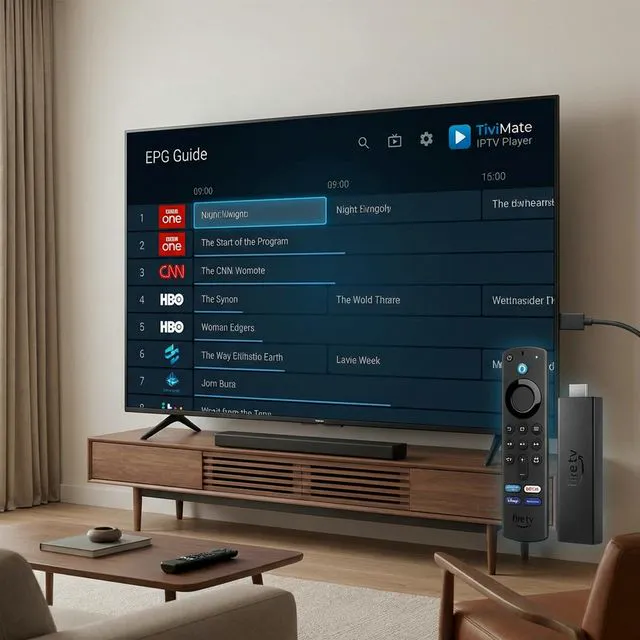
Son interface en grille EPG rappelle celle des meilleurs décodeurs premium (Canal+, Free), sa navigation à la télécommande est ultra-fluide et ses fonctionnalités avancées (enregistrement, multi-playlist, Catch-up TV) en font le choix numéro 1 pour une expérience TV sur grand écran.
Pourquoi TiviMate est le Meilleur Player IPTV
Points forts
- EPG en grille plein écran (style décodeur)
- Navigation ultra-fluide à la télécommande
- Enregistrement des programmes
- Catch-up TV intégré
- Multi-playlist (plusieurs fournisseurs)
- Favoris et groupes personnalisés
- Overlay mini-EPG en temps réel
- Performances optimisées pour TV
Limitations
- ️Android uniquement (pas d'iOS)
- ️Version Premium payante
- ️Pas de version PC/Mac native
- ️Pas sur le Google Play Store (APK)
TiviMate vs IPTV Smarters Pro
| Critère | TiviMate | Smarters Pro |
|---|---|---|
| Interface TV | ★★★★★ | ★★★ |
| EPG en grille | Plein écran | Basique |
| Navigation télécommande | Excellente | Correcte |
| Enregistrement | Premium | Non |
| Multi-playlist | Premium | Oui |
| iOS compatible | Non | Oui |
| Prix | Premium payant | Gratuit |
| Meilleur pour | TV / Fire Stick | Mobile / Multi-plateforme |
Installation de TiviMate
Sur Fire TV Stick
- Installez Downloader depuis l'Amazon App Store
- Activez les "Sources inconnues" dans Paramètres → Ma Fire TV
- Ouvrez Downloader et entrez l'URL de TiviMate
- Téléchargez et installez l'APK
- Ouvrez TiviMate depuis votre menu d'applications
Sur Android TV / Nvidia Shield
- Recherchez "TiviMate" dans le Google Play Store de votre TV
- Si absent, utilisez la méthode Downloader (comme Fire Stick)
- Ou transférez l'APK via une clé USB ou un gestionnaire de fichiers
Sur Smartphone Android
- Téléchargez l'APK TiviMate depuis le site officiel
- Autorisez l'installation depuis des sources inconnues si nécessaire
- Installez l'APK et ouvrez l'application
Note : TiviMate est optimisé pour les grands écrans. Sur smartphone, IPTV Smarters Pro est préférable.
Configuration de TiviMate avec Xtream Codes
Premier lancement
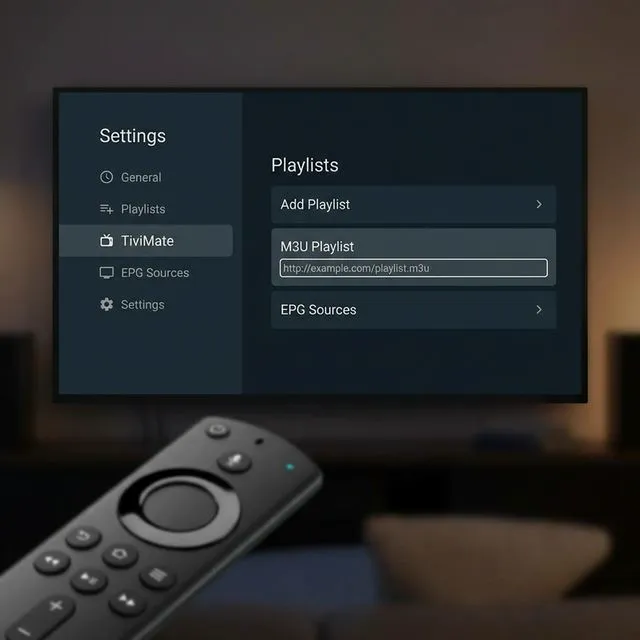
TiviMate vous invite à ajouter une playlist. Sélectionnez "Xtream Codes".
Chargement de l'EPG
TiviMate charge automatiquement le guide des programmes. Cela peut prendre 1 à 3 minutes selon le nombre de chaînes. Attendez que le chargement soit terminé.
TiviMate Premium vs Version Gratuite : Tableau Détaillé
TiviMate adopte un modèle freemium pertinent : la version gratuite est largement suffisante pour démarrer, la version Premium (environ 25 € par an) débloque les fonctions avancées qui font de TiviMate l'app IPTV la plus complète du marché Android TV. Voici la comparaison fonctionnalité par fonctionnalité :
| Fonctionnalité | Version Gratuite | Version Premium |
|---|---|---|
| Lecture des chaînes | Illimité | Illimité |
| Nombre de playlists | 1 seule | Illimitées |
| EPG en grille | Basique 7j | Avancé 14j |
| Sources EPG XMLTV | 1 source | Sources multiples |
| Favoris | Limités | Illimités + groupes |
| DVR / Enregistrement | Non | Direct + programmé |
| Catch-up TV / Replay | Non | Jusqu'à 7 jours |
| Contrôle parental | Non | Code PIN + profils |
| Chromecast intégré | Non | Oui |
| Personnalisation interface | Basique | Complète |
| Support technique | Communauté | Email officiel |
| Prix | 0 € | Payant (à l'année ou à vie) |
Notre recommandation : commencez par la version gratuite pour valider que TiviMate vous plaît et que votre abonnement IPTV fonctionne bien avec. Au bout d'une semaine d'usage quotidien, achetez la licence Premium — vous rentabilisez l'investissement en deux ou trois enregistrements de matchs ou en gain de temps via les favoris et le multi-playlist.
Configurer l'EPG XMLTV : Le Guide TV Pro de TiviMate
Un IPTV sans EPG, c'est comme une voiture sans tableau de bord : vous y arrivez mais c'est désagréable. L'EPG (Electronic Program Guide) au format XMLTV affiche pour chaque chaîne le programme en cours, la grille des prochaines heures, les descriptions et permet la programmation des enregistrements. TiviMate gère cela mieux que toute autre application.
Sources XMLTV recommandées en France
- EPG fournisseur IPTV — généralement automatique via Xtream Codes API, couvre les chaînes incluses dans votre abonnement
- Sources EPG communautaires — pour compléter les chaînes étrangères ou les chaînes spécialisées (anime, documentaires)
- EPG personnalisé XMLTV — fichier .xml.gz hébergé par votre fournisseur ou auto-hébergé, mis à jour toutes les 4–24h
Étapes de configuration multi-source
- Ouvrez TiviMate Premium → Paramètres → Sources EPG
- Ajoutez la source principale (généralement déjà configurée par Xtream Codes)
- Cliquez sur « Ajouter une source » et collez l'URL XMLTV externe
- Définissez la priorité : la source principale prime, les autres remplissent les chaînes manquantes
- Configurez l'intervalle de mise à jour : 4 heures est le bon compromis charge/fraîcheur
- Lancez une mise à jour manuelle pour valider que l'EPG remonte bien sur l'ensemble de vos chaînes
Astuces Avancées TiviMate
Organiser vos favoris
Mettez en surbrillance une chaîne → Appuyez longuement → "Ajouter aux favoris". Créez plusieurs groupes (Sport, Info, Films). Accédez à vos favoris via le menu latéral.
Enregistrer un programme (Premium)
Pendant la lecture, appuyez sur le bouton rouge de la télécommande ou sélectionnez "Enregistrer" dans le menu. Vous pouvez aussi programmer un enregistrement depuis l'EPG.
Personnaliser l'interface
Dans Paramètres → Apparence, modifiez la taille de la grille EPG, le fond d'écran, le thème de couleurs et la transparence des menus pour une expérience sur mesure.
Activer le Catch-up TV
Dans Paramètres → Playlist → votre playlist → activez le Catch-up. Depuis l'EPG, les programmes passés apparaissent en grisé et sont lisibles en appuyant dessus.
Rafraîchir l'EPG automatiquement
Paramètres → EPG → Intervalle de mise à jour → Sélectionnez "Toutes les 4 heures" pour garder les programmes à jour sans intervention.
DVR et Enregistrements Programmés : Configurer le Stockage
L'une des fonctions les plus appréciées de TiviMate Premium est le DVR intégré qui transforme votre Fire TV Stick ou box Android en magnétoscope numérique moderne. Voici comment le configurer correctement pour ne plus jamais rater un match, une finale ou un film tard le soir.
Choisir l'emplacement de stockage
- Stockage interne — pratique mais limité (8 à 32 Go sur Fire Stick, vite saturé)
- Disque dur USB externe — recommandé : branchez un HDD USB 3.0 (1 To suffit pour des centaines d'heures HD) sur le port USB de votre box Android ou Nvidia Shield
- Stockage réseau NAS — pour les utilisateurs avancés avec un Synology ou QNAP : TiviMate Premium accepte les chemins SMB/CIFS
Programmer un enregistrement depuis l'EPG
- Ouvrez l'EPG en grille et localisez le programme à enregistrer
- Appuyez longuement sur l'émission ou cliquez sur le bouton « Enregistrer »
- Choisissez la marge de sécurité avant/après (recommandé : 2 min avant, 10 min après pour le sport)
- Confirmez — TiviMate démarrera et arrêtera l'enregistrement automatiquement, même si vous regardez une autre chaîne en parallèle
- Retrouvez vos enregistrements dans le menu latéral, section « Bibliothèque », lecture immédiate ou export possible
Questions Fréquentes — TiviMate
TiviMate est-il vraiment gratuit ?
TiviMate propose une version gratuite avec lecture des chaînes, EPG basique et un seul playlist. La version Premium, payante à l'année ou à vie, débloque le DVR illimité, le support multi-playlists, l'EPG avancé multi-source, les favoris illimités, le contrôle parental, le Chromecast et la personnalisation complète de l'interface. C'est l'app IPTV au meilleur rapport qualité/prix sur Android TV.
TiviMate ou IPTV Smarters Pro, lequel choisir en 2026 ?
TiviMate gagne sur Android TV et Fire Stick grâce à son interface optimisée télécommande, son EPG en grille ultra-fluide et ses performances supérieures. IPTV Smarters Pro est plus polyvalent (compatible iOS, macOS, Windows en plus d'Android) mais son interface est moins agréable sur grand écran. Pour une utilisation principalement TV, TiviMate Premium reste le meilleur choix ; pour mobile, IPTV Smarters Pro l'emporte.
TiviMate fonctionne-t-il sur iPhone, iPad ou Mac ?
Non, TiviMate est exclusif à Android. Il n'existe pas et n'existera vraisemblablement jamais sur iOS, macOS ni Windows. Pour iPhone et iPad, utilisez IPTV Smarters Pro ou GSE Smart IPTV. Sur Mac, l'option officielle est IPTV Smarters Pro (App Store macOS) ou bien VLC en mode playlist M3U.
Comment installer TiviMate sur Fire TV Stick si l'app n'est pas dans le store Amazon ?
TiviMate n'a jamais été disponible dans le store Amazon. La méthode officielle passe par l'application Downloader : (1) installez Downloader depuis le store Amazon, (2) activez les sources inconnues dans Paramètres → Ma Fire TV → Options développeurs, (3) ouvrez Downloader et entrez l'URL APK officielle fournie sur tivimate.com, (4) installez puis configurez votre playlist Xtream Codes.
Comment configurer plusieurs sources EPG (XMLTV) dans TiviMate ?
Dans TiviMate Premium, allez dans Paramètres → EPG → Sources EPG → Ajouter une source. Vous pouvez entrer plusieurs URLs XMLTV (TF1, France TV, Canal+, BeIN, sources internationales). TiviMate fusionne automatiquement les données pour offrir un guide TV de 7 à 14 jours selon les sources. Mettez l'intervalle de mise à jour à 4 heures pour rester à jour sans charge inutile.
Le DVR de TiviMate Premium fonctionne-t-il vraiment bien ?
Oui, c'est même la meilleure implémentation DVR sur application IPTV en 2026. TiviMate enregistre directement dans un fichier .ts ou .mp4 sur le stockage local (Fire Stick, box Android) ou sur un disque dur USB branché. Vous pouvez programmer des enregistrements en avance depuis l'EPG, capturer en direct via le bouton rouge, et même enregistrer en arrière-plan pendant que vous regardez une autre chaîne.
Comment activer le contrôle parental sur TiviMate ?
Dans TiviMate Premium, allez dans Paramètres → Contrôle parental → Activer puis créez un code PIN à 4 chiffres. Vous pouvez ensuite verrouiller : (1) des catégories entières (Adultes, certaines chaînes), (2) des films par classification d'âge, (3) le menu Paramètres lui-même. Idéal pour les foyers avec enfants ou pour bloquer l'accès aux chaînes adultes sans contrôle des heures.
TiviMate consomme-t-il beaucoup de données mobiles si je l'utilise en 4G ?
Oui, comme toute app IPTV. Comptez environ 1,5 Go/h en SD, 3 Go/h en HD, 5-6 Go/h en Full HD et 8-12 Go/h en 4K HEVC. Sur un forfait 5G illimité, ce n'est pas un problème ; sur un forfait limité, vous épuisez votre data en quelques heures. Pour la mobilité, baissez la qualité dans Paramètres → Lecteur → Résolution forcée.
TiviMate peut-il caster vers une autre TV via Chromecast ?
Oui, mais uniquement avec TiviMate Premium. La fonction Chromecast vous permet de lancer un flux depuis votre smartphone Android avec TiviMate Premium installé vers votre TV principale équipée d'un Chromecast ou d'une Google TV. Pratique pour visionner depuis votre canapé ou changer de chaîne via la télécommande virtuelle.
Comment résoudre un EPG qui ne se charge pas dans TiviMate ?
Cinq causes possibles : (1) URL EPG XMLTV invalide — vérifiez avec le support du fournisseur, (2) connexion Internet instable — testez via fast.com, (3) cache TiviMate corrompu — videz-le dans Paramètres → Stockage, (4) intervalle de mise à jour trop court (toutes les heures) — passez à 4h ou 6h, (5) playlist Xtream Codes mal configurée — réinitialisez en supprimant puis recréant la playlist.